บทความนี้สอนวิธีแชร์ Google Calendar (How to share Google Calendar) แบบทีละขั้นตอน พร้อมอธิบายว่า Google Calendar คืออะไร ระดับสิทธิ์การแชร์แต่ละแบบต่างกันอย่างไร และวิธียกเลิกการแชร์เมื่อไม่ต้องการแล้ว เรียบเรียงจากศูนย์ช่วยเหลือของ Google เพื่อให้คนทำงานทั่วไปทำตามได้ทันที
Google Calendar คืออะไร ทำไมถึงเป็นเครื่องมือจัดการเวลาของคนทำงาน
Google Calendar คือบริการปฏิทินออนไลน์ของ Google ที่เปิดตัวครั้งแรกเมื่อเดือนเมษายน 2549 ผู้ใช้สามารถใช้งานได้ฟรีผ่านบัญชี Google เพียงบัญชีเดียว ปัจจุบันมีผู้ใช้ทั้งในรูปแบบบัญชีส่วนตัวและองค์กรที่ใช้ Google Workspace
คุณสมบัติหลักที่ควรรู้
- สร้างได้หลายปฏิทินในบัญชีเดียว เช่น ปฏิทินส่วนตัว งาน และครอบครัว เพื่อแยกหมวดหมู่นัดหมาย
- ตั้งกิจกรรม นัดหมาย และการเตือนความจำ พร้อมแจ้งเตือนผ่านอุปกรณ์ทุกเครื่องที่ล็อกอินบัญชีเดียวกัน
- เชื่อมโยงกับ Gmail โดยระบบสามารถเพิ่มนัดหมายจากอีเมลให้โดยอัตโนมัติเมื่อพบข้อมูลเวลาในข้อความ
- เชื่อมต่อกับบริการอื่นของ Google เช่น Google Meet สำหรับประชุมออนไลน์ และ Tasks สำหรับรายการสิ่งที่ต้องทำ
การแชร์ปฏิทินต่างจากการเชิญเข้าร่วมกิจกรรมอย่างไร
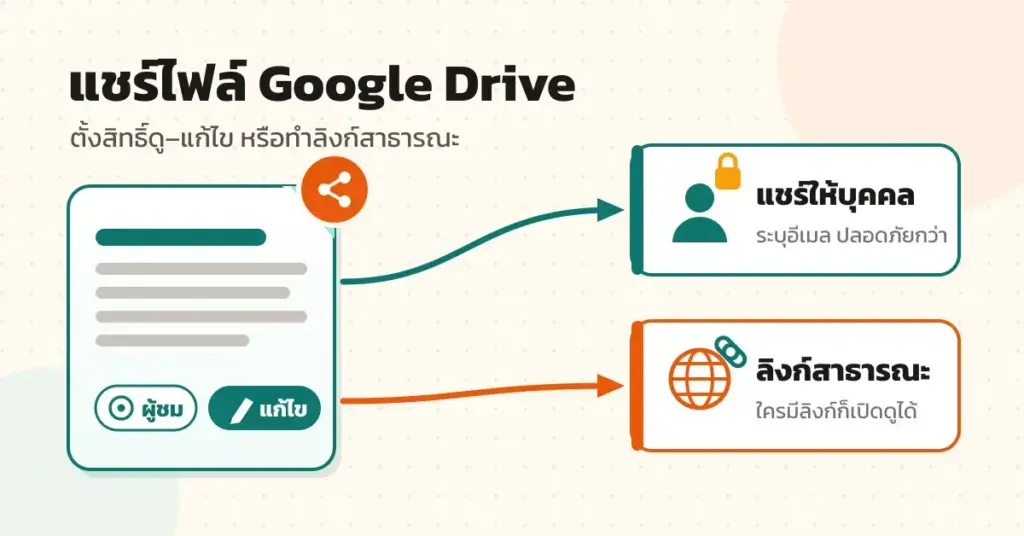
หลายคนสับสนระหว่างสองฟังก์ชันนี้ การแชร์ปฏิทินคือการให้สิทธิ์เข้าถึงปฏิทินทั้งก้อนตามระดับสิทธิ์ที่กำหนด เหมาะกับการประสานงานต่อเนื่อง ขณะที่การเชิญแขกเข้าร่วมกิจกรรมคือการเชิญบุคคลเข้าร่วมเพียงหนึ่งนัดหมาย ผ่านการเปิดกิจกรรมแล้วเพิ่มชื่อในช่องแขก ดังนั้นหากต้องการแค่ชวนประชุมครั้งเดียวไม่จำเป็นต้องแชร์ทั้งปฏิทิน
How to share Google Calendar แบบกำหนดบุคคล บนคอมพิวเตอร์
การแชร์ Google Calendar กับบุคคลที่ระบุทำได้จากหน้าเว็บบนคอมพิวเตอร์ โดยมีขั้นตอนตามคู่มือศูนย์ช่วยเหลือ Google Calendar ฉบับภาษาไทย ดังนี้
ขั้นตอนการแชร์
- เปิด Google Calendar ในหน้าเว็บบนคอมพิวเตอร์และล็อกอินบัญชี Google ของเรา
- ที่แถบด้านซ้าย ชี้เมาส์ที่ปฏิทินที่ต้องการใต้หมวด “ปฏิทินของฉัน” แล้วคลิกจุดสามจุดเลือก “การตั้งค่าและการแชร์”
- เลื่อนลงไปที่ส่วน “แชร์กับบุคคลที่ระบุ” แล้วคลิก “เพิ่มบุคคล” ใส่อีเมลของผู้รับหรือกลุ่ม Google
- ใช้เมนูแบบเลื่อนลงเลือกระดับสิทธิ์ที่ต้องการ แล้วกด “ส่ง” เพื่อส่งคำเชิญให้ผู้รับกดยอมรับ
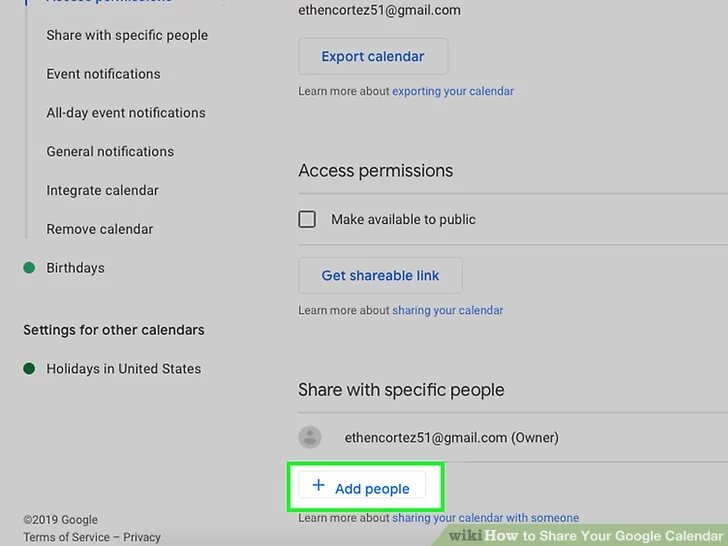
อ้างอิง: wikihow
ระดับสิทธิ์การแชร์ทั้ง 5 ระดับ
หลังกดเพิ่มบุคคล ระบบจะให้เลือกสิทธิ์ ซึ่งปัจจุบันมีห้าระดับหลังจากที่ Google เพิ่มระดับใหม่ในเดือนกรกฎาคม 2569 ตามประกาศของ Google Workspace Updates ดังนี้
| ระดับสิทธิ์ | ผู้รับทำอะไรได้ | เหมาะกับใคร |
|---|---|---|
| ดูเวลาว่าง/ไม่ว่างเท่านั้น | เห็นเฉพาะช่วงเวลาที่เราไม่ว่าง ไม่เห็นรายละเอียดนัดหมาย | ลูกค้า คนนอกองค์กร |
| ดูรายละเอียดกิจกรรมทั้งหมด | เห็นเวลา ชื่อนัดหมาย สถานที่ และรายละเอียด แต่แก้ไขไม่ได้ | เพื่อนร่วมงาน ทีมเดียวกัน |
| แก้ไขกิจกรรม | สร้าง แก้ไข และลบกิจกรรมในปฏิทินได้ | ผู้ช่วย ผู้ประสานงาน |
| เปลี่ยนแปลงและจัดการการแชร์ | แก้ไขกิจกรรมได้ และเพิ่มหรือถอดผู้รับคนอื่นได้ | ผู้จัดการปฏิทินร่วมที่ไว้ใจได้ |
| แก้ไขกิจกรรม (เห็นกิจกรรมส่วนตัวเป็นเวลาว่าง/ไม่ว่าง) | แก้ไขกิจกรรมทั่วไปได้ แต่กิจกรรมส่วนตัวจะแสดงเป็นแค่ช่วงเวลาไม่ว่าง | ผู้ช่วยผู้บริหาร ตัวแทนผู้จัดการตาราง |
สรุปจากตารางคือ หลักการสำคัญที่สุดคือให้สิทธิ์น้อยที่สุดที่เพียงพอต่อหน้าที่ของผู้รับ และการอัปเดตเดือนกรกฎาคม 2569 ยังกำหนดให้การเปลี่ยนการมองเห็นของกิจกรรมที่เกิดซ้ำต้องใช้การตั้งค่าร่วมกันทั้งซีรีส์อีกด้วย
การแชร์ Google Calendar บนมือถือและแบบสาธารณะ
สำหรับผู้ที่ใช้งานผ่านสมาร์ทโฟนเป็นหลัก สามารถแชร์ได้จากแอป Google Calendar บน Android โดยเปิดเมนู การตั้งค่าและการแชร์ แล้วเลือก แชร์กับ ตามด้วย เพิ่มผู้คนและกลุ่ม ใส่อีเมลและเลือกสิทธิ์ก่อนกดส่ง ส่วนผู้ใช้ iPhone ควรเปิดเว็บผ่านเบราว์เซอร์ในโหมดเดสก์ท็อปเพื่อเข้าถึงการตั้งค่าแชร์แบบเต็มรูปแบบ
การแชร์แบบสาธารณะและข้อควรระวัง
ในหน้าการตั้งค่าและการแชร์ยังมีตัวเลือก “แสดงต่อสาธารณะ” ซึ่งจะเปิดให้ทุกคนที่มีลิงก์เข้าถึงปฏิทินได้ วิธีนี้เหมาะกับปฏิทินของโครงการหรือกิจกรรมที่ต้องการประกาศเท่านั้น เพราะอาจเปิดเผยรายละเอียดนัดหมายส่วนตัวโดยไม่ตั้งใจ นอกจากนี้ผู้ใช้ Google Workspace ควรทราบว่าผู้ดูแลระบบองค์กรอาจจำกัดการแชร์ออกนอกองค์กรไว้ ทำให้การตั้งค่าส่วนบุคคลอาจใช้ไม่ได้ตามกฎขององค์กร
🧩 ไม่รู้จะให้สิทธิ์ระดับไหน? เลือกบทบาทของผู้รับ
แตะบทบาทที่ใกล้เคียงที่สุด เพื่อดูระดับสิทธิ์ที่แนะนำ
จัดการและยกเลิกการแชร์เมื่อไม่ต้องการแล้ว
การควบคุมการเข้าถึงเป็นส่วนหนึ่งของการแชร์ที่ดี โดยเจ้าของปฏิทินสามารถกลับเข้ามาปรับเปลี่ยนได้ตลอดเวลาผ่านหน้าการตั้งค่าและการแชร์เส้นทางเดิม
ปรับสิทธิ์หรือยกเลิกการแชร์กับบุคคล
ที่ส่วน “แชร์กับบุคคลที่ระบุ” ให้คลิกที่ผู้รับที่ต้องการปรับเปลี่ยน จากนั้นเลือกระดับสิทธิ์ใหม่หรือคลิกเครื่องหมายถอดถอนเพื่อยกเลิกการแชร์ทั้งหมด ซึ่งจะมีผลทันทีหลังบันทึก ปฏิทินจะหายไปจากมุมมองของผู้รับโดยไม่ต้องรอการยืนยันเพิ่มเติม
ตรวจสอบรายชื่อผู้เข้าถึงและข้อจำกัดของผู้ดูแลระบบ
ข้อแนะนำคือควรตรวจสอบรายชื่อผู้รับทั้งหมดเป็นครั้งคราว โดยเฉพาะปฏิทินที่มีการแชร์นานแล้วหรือมีการเปลี่ยนตำแหน่งงานของเพื่อนร่วมงาน พร้อมทั้งสอบถามผู้ดูแลระบบ Google Workspace ขององค์กรว่ามีข้อจำกัดการแชร์ภายนอกหรือไม่ เพื่อเลือกวิธีแชร์ที่เหมาะสมตั้งแต่แรก
บทสรุป
การแชร์ Google Calendar เริ่มจากการเข้าใจว่า Google Calendar คือปฏิทินออนไลน์ที่เชื่อมกับบัญชี Google ใช้งานฟรี จากนั้นการแชร์ทำได้ง่ายๆ ผ่านหน้าการตั้งค่าและการแชร์ โดยเลือกระดับสิทธิ์ให้เหมาะกับบทบาทของผู้รับตั้งแต่ดูเวลาว่างเท่านั้น ไปจนถึงแก้ไขและจัดการการแชร์ พร้อมระดับสิทธิ์ใหม่สำหรับผู้ช่วยที่เพิ่มเข้ามาในเดือนกรกฎาคม 2569 และเมื่อไม่ต้องการแชร์แล้วสามารถถอดสิทธิ์ได้ทันทีโดยไม่กระทบกิจกรรมเดิม การเลือกสิทธิ์ให้น้อยที่สุดแต่เพียงพอคือหลักสำคัญที่สุดในการแชร์อย่างปลอดภัย