ต้องส่งไฟล์งาน รูปภาพ หรือวิดีโอให้คนอื่น แต่ไฟล์ใหญ่เกินจะส่งทาง LINE หรืออีเมลใช่ไหมครับ วิธีแชร์ไฟล์ Google Drive ช่วยแก้ปัญหานี้ได้ง่าย ๆ เพราะแค่อัปโหลดไฟล์ไว้บนไดรฟ์แล้วส่งต่อให้อีกฝ่าย ไม่ว่าจะแชร์ให้เฉพาะบางคนหรือทำเป็นลิงก์สาธารณะ บทความนี้สรุปทุกขั้นตอนทั้งบนคอมพิวเตอร์และมือถือ พร้อมวิธีตั้งสิทธิ์ดู-แก้ไขอย่างถูกต้อง
วิธีแชร์ไฟล์ Google Drive มีกี่แบบ
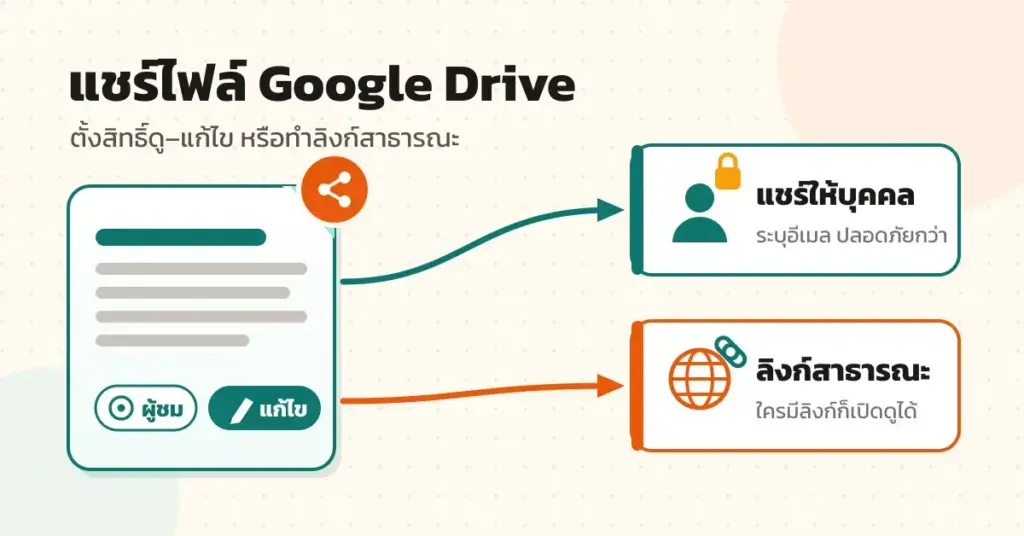
การแชร์ไฟล์ใน Google ไดรฟ์ทำได้ 2 วิธีหลัก คือการแชร์ให้บุคคลหรือกลุ่มที่ระบุผ่านอีเมล และการสร้างลิงก์เพื่อแชร์ให้ทุกคนที่มีลิงก์เปิดได้ ทั้งสองวิธีสามารถเลือกระดับสิทธิ์ของผู้รับได้แยกกันอิสระ
ตารางต่อไปนี้เปรียบเทียบความแตกต่างของทั้ง 2 วิธี เพื่อให้คุณเลือกใช้วิธีที่เหมาะกับสถานการณ์ของตัวเองได้ทันที
สรุป 2 วิธีแชร์ไฟล์ Google Drive
| ประเด็น | แชร์ผ่านอีเมล | ลิงก์สาธารณะ |
|---|---|---|
| ใครเข้าถึงได้ | เฉพาะคนที่ระบุอีเมลไว้เท่านั้น | ทุกคนที่มีลิงก์ |
| ผู้รับต้องมีบัญชี Google ไหม | ต้องมี | ไม่จำเป็น เปิดดูได้โดยไม่ล็อกอิน |
| ระดับความปลอดภัย | สูง เพราะระบุบุคคลได้ชัดเจน | ต่ำกว่า เพราะลิงก์อาจถูกส่งต่อ |
| เหมาะกับ | งานที่ทำร่วมกับเพื่อนร่วมงานหรือทีม | ส่งไฟล์ให้คนจำนวนมาก |
สรุปสั้น ๆ คือการแชร์ผ่านอีเมลเหมาะกับงานที่ต้องร่วมแก้ไขกับคนรู้จักหรือเพื่อนร่วมงาน ส่วนการทำลิงก์สาธารณะเหมาะกับการส่งไฟล์ให้คนจำนวนมาก หรือคนที่ไม่ได้ใช้บัญชี Google ครับ
วิธีแชร์ไฟล์ Google Drive ให้คนอื่นผ่านอีเมล
วิธีแชร์ไฟล์ Google Drive ให้คนอื่นแบบระบุอีเมลเป็นวิธีที่ปลอดภัยที่สุด เพราะคุณกำหนดได้ทีละคนว่าใครเข้าถึงไฟล์ได้บ้าง และตั้งสิทธิ์ดู-แก้ไขให้แต่ละคนต่างกันได้ ผู้รับจะได้รับอีเมลแจ้งเตือนพร้อมลิงก์เปิดไฟล์โดยตรง ก่อนเริ่ม ฝั่งคนแชร์ต้องมีบัญชี Google ก่อน ใครที่ยังไม่มีสามารถดูสมัคร Gmail ใหม่ได้เลย
ขั้นตอนบนคอมพิวเตอร์
หากใช้ Google ไดรฟ์ผ่านเว็บเบราว์เซอร์บนคอมพิวเตอร์ ให้ทำตามขั้นตอนต่อไปนี้
- เปิด Google ไดรฟ์ แล้วเลือกไฟล์หรือโฟลเดอร์ที่ต้องการแชร์ ถ้าจะเลือกหลายไฟล์พร้อมกันให้กด Shift ค้างไว้ขณะเลือก
- คลิกปุ่ม “แชร์” หรือคลิกขวาที่ไฟล์แล้วเลือก “แชร์”
- พิมพ์อีเมลหรือชื่อ Google Group ของคนที่ต้องการแชร์ให้ลงในช่อง
- เลือกบทบาททางด้านหลังอีเมล ได้แก่ ผู้มีสิทธิ์อ่าน ผู้แสดงความคิดเห็น หรือผู้มีสิทธิ์แก้ไข
- เลือกหรือยกเลิกช่อง “แจ้งบุคคลอื่น” ตามต้องการ แล้วคลิก “ส่ง” หรือ “แชร์”
หลังกดส่ง ผู้รับจะเห็นไฟล์นั้นในเมนู “แชร์กับฉัน” ของ Google ไดรฟ์ทันที และถ้าเปิดการแจ้งเตือนไว้ เขาจะได้รับอีเมลพร้อมลิงก์สำหรับเปิดไฟล์ด้วย
ขั้นตอนบนมือถือ (แอป Google Drive)
บนสมาร์ตโฟนหรือแท็บเล็ต ให้เปิดแอป Google ไดรฟ์แล้วทำตามขั้นตอนนี้ครับ
- แตะไอคอนจุดสามจุด “เพิ่มเติม” ข้างชื่อไฟล์หรือโฟลเดอร์
- แตะ “แชร์” แล้วพิมพ์อีเมลของผู้รับ
- เลือกบทบาท ผู้มีสิทธิ์อ่าน ผู้แสดงความคิดเห็น หรือผู้มีสิทธิ์แก้ไข
- แตะปุ่มส่งเพื่อยืนยันการแชร์
เคล็ดลับจาก Google: ถ้าต้องการแชร์หลายไฟล์บนมือถือ ให้รวมไฟล์เหล่านั้นไว้ในโฟลเดอร์เดียวกันแล้วแชร์ทั้งโฟลเดอร์แทน จะเร็วกว่าการแชร์ทีละไฟล์มาก
ตั้งสิทธิ์ดู-แก้ไขให้ตรงกับหน้าที่ของผู้รับ
ทุกครั้งที่แชร์ไฟล์ Google ไดรฟ์จะให้เลือก “บทบาท” ซึ่งก็คือระดับสิทธิ์การเข้าถึง การตั้งสิทธิ์ดู-แก้ไขให้ถูกต้องช่วยป้องกันปัญหาไฟล์ถูกแก้ไขหรือถูกลบโดยไม่ตั้งใจ โดยมีให้เลือก 3 ระดับหลัก
ตารางด้านล่างสรุปว่าผู้รับในแต่ละบทบาททำอะไรกับไฟล์ได้บ้าง ตามที่ Google กำหนดไว้ในหน้าศูนย์ช่วยเหลือ
ตารางสิทธิ์การเข้าถึง 3 ระดับ
| บทบาท | ทำอะไรได้บ้าง |
|---|---|
| ผู้มีสิทธิ์อ่าน (Viewer) | ดูและดาวน์โหลดไฟล์ได้ แต่แก้ไข เพิ่มความคิดเห็น หรือแชร์ต่อไม่ได้ |
| ผู้แสดงความคิดเห็น (Commenter) | ดูและแสดงความคิดเห็นหรือให้คำแนะนำในไฟล์ได้ แต่แก้ไขเนื้อหาไม่ได้ |
| ผู้มีสิทธิ์แก้ไข (Editor) | เปิด แก้ไข ลบ ย้าย และเพิ่มไฟล์ได้ รวมถึงเปลี่ยนสิทธิ์และแชร์ต่อได้โดยค่าเริ่มต้น |
จากตารางจะเห็นว่าบทบาท “ผู้มีสิทธิ์แก้ไข” มีอำนาจมากที่สุด เพราะเปลี่ยนสิทธิ์และแชร์ไฟล์ต่อได้โดยค่าเริ่มต้น จึงควรให้เฉพาะคนที่ไว้ใจได้และต้องร่วมแก้ไขไฟล์จริง ๆ เท่านั้น
สำหรับไฟล์เอกสารอย่าง Google Sheets การแชร์ด้วยสิทธิ์แก้ไขจะทำให้ทั้งทีมพิมพ์ข้อมูลลงชีตเดียวกันพร้อมกันได้แบบเรียลไทม์
วิธีทำลิงก์สาธารณะให้ใครก็ได้ที่มีลิงก์
ถ้าต้องส่งไฟล์ให้คนจำนวนมาก หรือผู้รับไม่มีบัญชี Google การทำลิงก์สาธารณะคือทางเลือกที่สะดวกที่สุด เพราะทุกคนที่ได้ลิงก์จะเปิดไฟล์ได้โดยไม่ต้องลงชื่อเข้าใช้บัญชี Google เลย
สร้างลิงก์สาธารณะบนคอมพิวเตอร์
การทำลิงก์สาธารณะบนเว็บเบราว์เซอร์ทำได้ไม่กี่คลิก ดังนี้
- คลิกขวาที่ไฟล์หรือโฟลเดอร์ แล้วเลือก “แชร์”
- ที่ส่วน “สิทธิ์เข้าถึงทั่วไป” ให้เปลี่ยนจาก “ถูกจำกัด” เป็น “ทุกคนที่มีลิงก์”
- เลือกบทบาทด้านขวา เช่น ตั้งเป็น “ผู้มีสิทธิ์อ่าน” หากต้องการให้เปิดดูได้อย่างเดียว
- คลิก “คัดลอกลิงก์” แล้วกด “เสร็จสิ้น” จากนั้นนำลิงก์ไปวางใน LINE อีเมล หรือโพสต์ตามต้องการ
สร้างลิงก์สาธารณะบนมือถือ
บนแอป Google ไดรฟ์ การทำลิงก์สาธารณะทำตามขั้นตอนนี้
- แตะ “เพิ่มเติม” (จุดสามจุด) ข้างไฟล์ แล้วแตะ “จัดการสิทธิ์เข้าถึง”
- ในส่วน “สิทธิ์เข้าถึงทั่วไป” ให้แตะ “เปลี่ยน” แล้วเลือก “ทุกคนที่มีลิงก์”
- เลือกบทบาทที่ต้องการ แล้วกลับไปกด “คัดลอกลิงก์” เพื่อนำไปส่งต่อ
ข้อควรระวัง: ลิงก์สาธารณะไม่จำกัดว่าใครจะเปิดดูบ้าง หากลิงก์ถูกส่งต่อ คนที่คุณไม่รู้จักก็เข้าถึงไฟล์ได้เช่นกัน จึงไม่ควรใช้วิธีนี้กับไฟล์ที่มีข้อมูลส่วนตัวหรือข้อมูลลับ และควรตั้งสิทธิ์เป็น “ผู้มีสิทธิ์อ่าน” ไว้เสมอถ้าไม่จำเป็นต้องให้แก้ไข
การแชร์โฟลเดอร์ทั้งใบต่างจากแชร์ไฟล์อย่างไร
เมื่อแชร์โฟลเดอร์ Google ไดรฟ์จะส่งต่อสิทธิ์เดียวกันให้ไฟล์และโฟลเดอร์ย่อยทั้งหมดข้างในโดยอัตโนมัติ ไฟล์ใหม่ที่เพิ่มเข้าไปภายหลังก็จะถูกแชร์ตามไปด้วย วิธีนี้จึงเหมาะกับการส่งชุดงานทั้งโปรเจกต์ให้ทีมในคราวเดียว
ข้อควรรู้คือ คุณไม่สามารถลดสิทธิ์ของไฟล์ใดไฟล์หนึ่งให้ต่ำกว่าสิทธิ์ที่ได้รับจากโฟลเดอร์หลัก เช่น ถ้าใครเป็นผู้มีสิทธิ์แก้ไขของโฟลเดอร์ เขาจะแก้ไขไฟล์ทุกไฟล์ข้างในได้เสมอ หากมีไฟล์บางไฟล์ที่ต้องการจำกัดคนเข้าถึง ให้ย้ายไฟล์นั้นออกไปไว้โฟลเดอร์อื่นก่อนแชร์
จัดการและถอนสิทธิ์การแชร์ย้อนหลัง
แชร์ไปแล้วไม่ได้แปลว่าแก้ไขไม่ได้ คุณตรวจสอบและปรับสิทธิ์ย้อนหลังได้ตลอดเวลา ทั้งเปลี่ยนบทบาทของใครบางคน ถอนคนออกจากรายชื่อ หรือหยุดใช้ลิงก์สาธารณะ
ตรวจสอบว่าใครเข้าถึงไฟล์อยู่บ้าง
บนคอมพิวเตอร์ ให้คลิกขวาที่ไฟล์ แล้วเลือก “เพิ่มเติม” > “ข้อมูลไฟล์” > “รายละเอียด” จากนั้นคลิก “จัดการการเข้าถึง” ในแผงด้านขวาเพื่อดูรายชื่อทั้งหมด ส่วนบนมือถือให้แตะ “เพิ่มเติม” แล้วเลือก “จัดการสิทธิ์เข้าถึง” ก็จะเห็นว่าใครเป็นเจ้าของและใครมีสิทธิ์เข้าถึงบ้าง
หยุดแชร์หรือถอนสิทธิ์รายบุคคล
เปิดเมนู “แชร์” ของไฟล์นั้น ค้นหาชื่อคนที่ต้องการ แล้วคลิกลูกศรข้างชื่อและเลือก “นำสิทธิ์เข้าถึงออก” ก่อนกด “บันทึก” หากต้องการปิดลิงก์สาธารณะ ให้เปลี่ยนสิทธิ์เข้าถึงทั่วไปจาก “ทุกคนที่มีลิงก์” กลับไปเป็น “ถูกจำกัด” เพียงเท่านี้คนที่เคยได้ลิงก์ก็เปิดไฟล์ไม่ได้แล้ว
ตั้งวันหมดอายุและป้องกันการดาวน์โหลด
สำหรับบัญชีงานหรือบัญชีโรงเรียน (Google Workspace) คุณคลิกลูกศรข้างชื่อผู้รับในเมนูแชร์ แล้วเลือก “เพิ่มวันหมดอายุ” เพื่อให้สิทธิ์หมดไปเองภายใน 1 ปี นอกจากนี้ยังเปิดการตั้งค่าในเมนูแชร์ เพื่อยกเลิกสิทธิ์ดาวน์โหลด คัดลอก และพิมพ์ของผู้มีสิทธิ์อ่านกับผู้แสดงความคิดเห็นได้ด้วย
ข้อจำกัดของการแชร์ไฟล์ Google Drive ที่ควรรู้
ก่อนแชร์ไฟล์ในวงกว้าง ลองเช็กข้อจำกัดที่ Google กำหนดไว้ต่อไปนี้ก่อนครับ
- แชร์ไฟล์ 1 ไฟล์กับอีเมลส่วนบุคคลได้สูงสุด 600 อีเมล
- ไฟล์ Google หนึ่งไฟล์เปิดแก้ไขพร้อมกันได้ไม่เกิน 100 แท็บหรืออุปกรณ์โดยนับรวมกัน
- บัญชีงานหรือบัญชีโรงเรียนอาจถูกผู้ดูแลระบบจำกัดไม่ให้แชร์กับบุคคลภายนอกองค์กร
- ไฟล์ที่แชร์จะใช้พื้นที่จัดเก็บของเจ้าของไฟล์ ไม่ใช่ของผู้รับ
เรื่องพื้นที่จัดเก็บนี้สำคัญกับคนที่แชร์ไฟล์ขนาดใหญ่บ่อย ๆ เพราะพื้นที่ฟรีของบัญชี Google มีจำกัด หากไดรฟ์เริ่มเต็ม
สรุป
วิธีแชร์ไฟล์ Google Drive สรุปสั้น ๆ ได้ว่า ถ้าต้องการแชร์ให้คนเฉพาะเจาะจง ให้เชิญผ่านอีเมลแล้วเลือกบทบาทให้เหมาะสม แต่ถ้าต้องส่งให้คนจำนวนมากหรือคนที่ไม่มีบัญชี Google ให้ทำลิงก์สาธารณะแบบ “ทุกคนที่มีลิงก์” แล้วตั้งเป็น “ผู้มีสิทธิ์อ่าน” เพื่อความปลอดภัย อย่าลืมตรวจสิทธิ์ย้อนหลังเป็นครั้งคราวและถอนคนที่ไม่เกี่ยวข้องออก แค่นี้คุณก็แชร์ไฟล์ได้อย่างมั่นใจทั้งบนคอมพิวเตอร์และมือถือแล้วครับ
คำถามที่พบบ่อยเกี่ยวกับการแชร์ไฟล์ Google Drive
รวมคำถามที่ผู้ใช้มักสงสัยเกี่ยวกับวิธีแชร์ไฟล์ Google Drive พร้อมคำตอบสั้น ๆ ครับ
แชร์ไฟล์ให้คนที่ไม่มีบัญชี Google ได้ไหม
ได้ครับ ถ้าตั้งสิทธิ์เข้าถึงทั่วไปเป็น “ทุกคนที่มีลิงก์” ผู้รับจะเปิดดูไฟล์ผ่านเบราว์เซอร์ได้โดยไม่ต้องลงชื่อเข้าใช้บัญชี Google แต่ถ้าตั้งเป็น “ถูกจำกัด” ผู้รับต้องมีบัญชี Google และได้รับเชิญเท่านั้นจึงจะเปิดได้
คนที่ได้รับแชร์จะแก้ไขไฟล์ของเราได้หรือไม่
ขึ้นอยู่กับบทบาทที่ตั้งไว้ครับ ถ้าให้เป็น “ผู้มีสิทธิ์อ่าน” อีกฝ่ายจะดูและดาวน์โหลดได้อย่างเดียว แก้ไขเนื้อหาหรือลบไฟล์ไม่ได้ ส่วนบทบาท “ผู้มีสิทธิ์แก้ไข” ถึงจะเปลี่ยนแปลงไฟล์ได้
ถ้าลบไฟล์ที่เคยแชร์ไปแล้ว อีกฝ่ายจะยังเห็นไฟล์อยู่ไหม
ถ้าคุณเป็นเจ้าของไฟล์ เมื่อลบไฟล์ ระบบจะย้ายไฟล์ไปไว้ที่ถังขยะ ผู้ที่เคยได้รับแชร์จะยังดูหรือทำสำเนาไฟล์ได้จนกว่าคุณจะลบถาวร หลังลบถาวรแล้วทุกคนจะเข้าถึงไฟล์ไม่ได้อีก