เคยเห็นคนอื่นใช้ AI ช่วยทำงานแล้วอยากลองบ้างไหมครับ แต่ไม่รู้จะเริ่มต้นอย่างไร บทความนี้จะพาไปรู้จัก วิธีใช้ Gemini ผู้ช่วย AI ของ Google ตั้งแต่การเข้าใช้งานครั้งแรกบนคอมพิวเตอร์และมือถือ ไปจนถึงตัวอย่างการนำไปช่วยทำงานจริง เข้าใจง่ายและทำตามได้ทันที
Gemini คืออะไร
หลายคนอาจสงสัยว่า Gemini คืออะไร และทำไมถึงมีคนพูดถึงกันมาก Gemini คือผู้ช่วยปัญญาประดิษฐ์ (AI) ที่พัฒนาโดย Google สามารถคุยโต้ตอบกับเราได้ทั้งภาษาไทยและอีกหลายภาษา ไม่ว่าจะพิมพ์ข้อความ พูดด้วยเสียง หรือส่งรูปภาพให้ช่วยวิเคราะห์
จุดเด่นของ Gemini คือการเชื่อมต่อกับบริการอื่นของ Google ที่เราใช้กันอยู่แล้ว เช่น Gmail, Google Photos และ YouTube ตามที่ Google ระบุไว้ในหน้าแอปอย่างเป็นทางการ จึงช่วยสรุปอีเมล ค้นหาไฟล์ หรือสรุปเนื้อหาวิดีโอได้โดยไม่ต้องสลับไปมาระหว่างแอป
สำหรับใครที่ยังนึกภาพไม่ออกว่าเริ่มต้นอย่างไร ลองดูภาพรวมสั้น ๆ ในกล่องด้านล่างนี้ก่อนครับ
สรุปเร็ว
- Gemini คือผู้ช่วย AI จาก Google ที่คุยโต้ตอบได้ทั้งพิมพ์ เสียง และรูปภาพ
- ใช้งานบนเว็บที่ gemini.google.com หรือดาวน์โหลดแอปบน Android และ iPhone
- ใช้งานพื้นฐานฟรีด้วยบัญชี Google และมีแพ็กเกจเสียเงินสำหรับฟีเจอร์ขั้นสูง
- ช่วยได้ทั้งสรุปเอกสาร ร่างข้อความ สร้างรูปภาพ และทำงานร่วมกับแอปของ Google
การใช้งานพื้นฐานของ Gemini ไม่มีค่าใช้จ่าย เพียงมีบัญชี Google ก็เริ่มใช้ได้ทันที ส่วนผู้ที่ต้องการขีดจำกัดการใช้งานที่สูงขึ้นหรือฟีเจอร์ขั้นสูง สามารถอัปเกรดเป็นแพ็กเกจ Google AI แบบเสียเงินได้ ซึ่งจะอธิบายเพิ่มเติมในหัวข้อท้าย ๆ ของบทความนี้
วิธีใช้ Gemini บนคอมพิวเตอร์ผ่านเว็บเบราว์เซอร์
วิธีใช้ Gemini บนคอมพิวเตอร์เป็นวิธีที่ง่ายที่สุด เพราะไม่ต้องติดตั้งโปรแกรมใด ๆ เพิ่มเติม ขอเพียงมีบัญชี Google หรือ Gmail ก็เริ่มใช้งานได้เลย หากยังไม่มีบัญชี สามารถทำตาม วิธีสมัคร Gmail ใหม่ทีละขั้นตอน ที่เราเคยสอนไว้ก่อนได้
เมื่อพร้อมแล้ว ให้ทำตามขั้นตอนต่อไปนี้
- เปิดเว็บเบราว์เซอร์ เช่น Chrome แล้วเข้าไปที่ gemini.google.com
- ลงชื่อเข้าใช้ด้วยบัญชี Google ของคุณ
- พิมพ์คำถามหรือคำสั่ง (Prompt) ลงในช่องแชทด้านล่างของหน้าจอ แล้วกดส่ง
- อ่านคำตอบและสนทนาต่อได้เรื่อย ๆ เพื่อปรับแต่งผลลัพธ์ให้ตรงใจ
นอกจากการพิมพ์ คุณยังแตะสัญลักษณ์เพิ่มไฟล์ในช่องแชทเพื่อแนบรูปภาพหรือเอกสารประกอบคำถามได้ คำตอบที่ได้ยังคัดลอก แชร์ หรือส่งออกไปใช้ต่อในเอกสารอื่นได้อีกด้วย
วิธีใช้ Gemini บนมือถือ
สำหรับคนที่ทำงานนอกสถานที่หรือถนัดใช้มือถือมากกว่าคอมพิวเตอร์ Gemini มีแอปให้ดาวน์โหลดทั้งระบบ Android และ iOS โดยฟีเจอร์การใช้งานหลักเหมือนกับบนเว็บ แต่เพิ่มความสะดวกตรงการสั่งงานด้วยเสียงและกล้อง
วิธีใช้ Gemini บนมือถือ Android
Google ระบุว่าอุปกรณ์ Android บางรุ่นมี Gemini ติดตั้งมาให้พร้อมใช้งานทันที หากเครื่องของคุณยังไม่มี ให้ทำตามขั้นตอนต่อไปนี้
- ดาวน์โหลดแอป Gemini จาก Google Play Store
- เปิดแอปแล้วลงชื่อเข้าใช้ด้วยบัญชี Google
- พิมพ์ข้อความ แตะไมโครโฟนเพื่อพูด หรือแนบรูปภาพเพื่อเริ่มสนทนา
- หากต้องการ สามารถตั้งให้ Gemini เป็นผู้ช่วยดิจิทัลหลักแทน Google Assistant ได้ในการตั้งค่า
เมื่อตั้งเป็นผู้ช่วยหลักแล้ว คุณจะเรียกใช้ Gemini ได้ทันทีโดยพูดว่า “Ok Google” หรือกดปุ่มเปิด/ปิดเครื่องค้างไว้ รายละเอียดเพิ่มเติมอ่านได้จาก หน้าแอป Google Gemini บน Google Play Store
วิธีใช้ Gemini บน iPhone (iOS)
ผู้ใช้ iPhone ให้ดาวน์โหลดแอป Gemini จาก App Store แล้วลงชื่อเข้าใช้ด้วยบัญชี Google เช่นเดียวกัน ฟีเจอร์หลักอย่างการแชทด้วยข้อความ เสียง และรูปภาพยังใช้งานได้ครบถ้วน
ข้อแตกต่างคือ iPhone ไม่สามารถตั้ง Gemini เป็นผู้ช่วยเริ่มต้นของเครื่องได้เหมือน Android การใช้งานจึงอยู่ภายในแอป Gemini เป็นหลัก
คุยกับ Gemini Live ด้วยเสียงแบบสนทนาต่อเนื่อง
อีกฟีเจอร์ที่น่าลองบนมือถือคือ Gemini Live ซึ่งให้เราพูดคุยกับ AI ด้วยเสียงแบบเรียลไทม์ เหมือนคุยโทรศัพท์กับคนจริง ๆ สามารถพูดแทรกหรือเปลี่ยนเรื่องระหว่างสนทนาได้ทันที เหมาะกับตอนขับรถหรือทำงานอื่นไปด้วย
วิธีใช้งาน AI ของ Google ให้ช่วยทำงานจริง
เมื่อเข้าใช้งานเป็นแล้ว หลายคนอาจสงสัยว่าจะนำไปใช้ทำอะไรได้บ้าง หัวข้อนี้รวมตัวอย่างวิธีใช้งาน AI ของ Google ให้ช่วยทำงานจริง ที่คนทำงาน เจ้าของร้าน และนักเรียนนิยมใช้กันมากที่สุด
สรุปเอกสารและวิเคราะห์ไฟล์
หากมีรายงานหรือไฟล์ PDF ยาว ๆ ที่ไม่มีเวลาอ่าน ให้อัปโหลดไฟล์เข้าไปในแชทแล้วสั่งให้ Gemini สรุปใจความสำคัญเป็นข้อ ๆ ได้ ช่วยประหยัดเวลาอ่านเอกสารหลายสิบหน้าให้เหลือเพียงไม่กี่นาที
ช่วยเขียนและร่างข้อความ
ไม่ว่าจะเป็นอีเมลติดต่องาน โพสต์โซเชียล หรือแคปชั่นโปรโมตสินค้า แค่บอกสิ่งที่ต้องการสื่อสาร Gemini จะช่วยร่างข้อความให้ จากนั้นขอให้ปรับน้ำเสียงให้สุภาพขึ้นหรือเป็นกันเองมากขึ้นได้อีก
สร้างและแก้ไขรูปภาพ
วิธีใช้ Gemini สร้างรูปภาพนั้นตรงไปตรงมา เพียงพิมพ์บรรยายภาพที่ต้องการ เช่น โปสเตอร์โปรโมชั่นหรือภาพประกอบบทความ Gemini จะสร้างภาพให้ในไม่กี่วินาที และยังอัปโหลดรูปเดิมเพื่อให้ช่วยแก้ไขหรือปรับเปลี่ยนได้อีกด้วย
ใช้ร่วมกับแอปอื่น ๆ ของ Google
จุดที่ทำให้ Gemini ช่วยทำงานได้จริงคือการทำงานร่วมกับแอปที่คุ้นเคย เช่น ช่วยร่างอีเมลใน Gmail ช่วยสร้างตารางใน Google Sheets หรือร่างเนื้อหาสไลด์นำเสนอ หากอยากเรียนรู้พื้นฐานเครื่องมือเหล่านี้เพิ่มเติม ลองอ่าน Google Sheet วิธีใช้สำหรับจัดการข้อมูลและทำงานร่วมกันแบบออนไลน์ และ Google Slides คืออะไร ประกอบกันได้
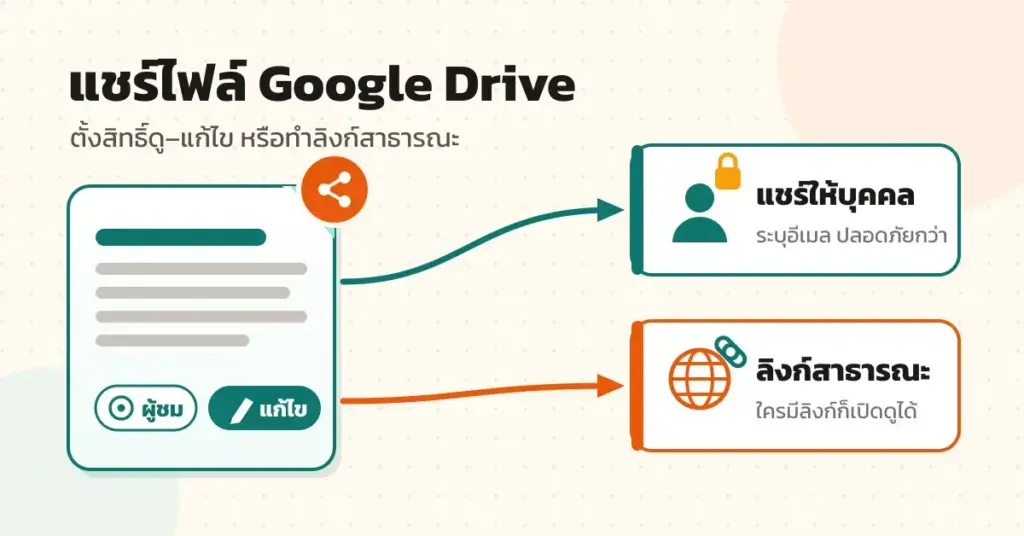
นอกจากนี้ Gemini ยังดึงไฟล์จาก Google Drive มาช่วยวิเคราะห์ได้ด้วย สำหรับใครที่ทำงานเป็นทีมและต้องส่งต่อไฟล์กันอยู่บ่อย ๆ แนะนำให้ดู วิธีแชร์ไฟล์ Google Drive ให้คนอื่น เพิ่มเติมครับ
เพื่อให้เห็นภาพชัดขึ้น ลองดูตัวอย่างคำสั่งที่นำไปใช้ได้ทันทีในตารางนี้
ตัวอย่าง Prompt ที่ใช้ได้จริง
| งานที่ต้องการ | ตัวอย่าง Prompt |
|---|---|
| สรุปเอกสาร | สรุปใจความสำคัญของไฟล์นี้เป็น 5 ข้อ สำหรับนำเสนอหัวหน้า |
| ร่างอีเมล | ช่วยร่างอีเมลขอเลื่อนนัดประชุมเป็นสัปดาห์หน้า น้ำเสียงสุภาพ |
| วางแผนงาน | ช่วยวางตารางทำงาน 5 วันสำหรับโปรเจ็กต์เปิดร้านกาแฟ |
| สร้างรูปภาพ | สร้างภาพโปสเตอร์ร้านกาแฟโทนอบอุ่น มีพื้นที่ว่างสำหรับใส่ชื่อร้าน |
| เรียนรู้เรื่องใหม่ | อธิบายเรื่องการตลาดออนไลน์ให้คนเริ่มต้นเข้าใจ พร้อมตัวอย่าง |
เทคนิคเขียน Prompt ให้ Gemini ตอบตรงใจ
คุณภาพของคำตอบขึ้นอยู่กับคำสั่งที่เราให้เป็นส่วนสำคัญ หลักการง่าย ๆ คือยิ่งให้รายละเอียดชัดเจนเท่าไร คำตอบยิ่งตรงกับสิ่งที่ต้องการมากขึ้นเท่านั้น
- บอกบริบทให้ครบ เช่น ใครเป็นผู้อ่าน และจะนำคำตอบไปใช้ทำอะไร
- ระบุรูปแบบผลลัพธ์ที่ต้องการ เช่น สรุปเป็นข้อ ๆ ทำเป็นตาราง หรือจำกัดความยาว
- แบ่งงานใหญ่ออกเป็นคำสั่งย่อยทีละขั้นตอน แทนการสั่งทีเดียวจบ
- หากคำตอบแรกยังไม่ถูกใจ ให้ถามต่อหรือขอให้ปรับแก้เฉพาะจุดได้เลย
ลองเริ่มจากคำสั่งสั้น ๆ ก่อนแล้วค่อยเติมรายละเอียดทีหลัง วิธีนี้จะช่วยให้คุณเข้าใจวิธีที่ Gemini ตีความคำสั่งของเราได้เร็วขึ้นครับ
ใช้ Gemini ฟรีหรือต้องเสียเงิน
คำตอบคือใช้ฟรีได้ครับ เวอร์ชันฟรีครอบคลุมการใช้งานหลักทั้งแชท สรุปเอกสาร และสร้างรูปภาพ แต่มีขีดจำกัดการใช้งานต่อวัน หากใช้งานหนักหรือต้องการฟีเจอร์ขั้นสูง เช่น โมเดลที่เก่งขึ้นและการสร้างวิดีโอ จะต้องอัปเกรดเป็นแพ็กเกจ Google AI ซึ่งปัจจุบันมีทั้ง Google AI Plus, Google AI Pro และ Google AI Ultra
แพ็กเกจเหล่านี้มักมาพร้อมพื้นที่จัดเก็บข้อมูลเพิ่มเติมผ่านบริการ Google One ใครที่สงสัยว่าบริการนี้คืออะไร อ่านเพิ่มเติมได้ที่ Google One คืออะไร ทั้งนี้ราคาและสิทธิ์ในแต่ละแพ็กเกจอาจเปลี่ยนแปลงตามช่วงเวลาและประเทศ แนะนำให้ตรวจสอบรายละเอียดล่าสุดจากหน้าแอป Gemini หรือ Google One โดยตรงก่อนตัดสินใจ
ข้อควรระวังก่อนใช้ Gemini ในงานจริง
แม้ Gemini จะช่วยงานได้หลากหลาย แต่ก็มีข้อจำกัดที่ควรรู้ไว้ เพื่อให้ใช้งานได้อย่างเหมาะสมและปลอดภัย
- ตรวจสอบข้อมูลสำคัญอีกครั้ง เพราะ AI อาจให้คำตอบที่คลาดเคลื่อนได้ โดยเฉพาะตัวเลขและข้อเท็จจริงล่าสุด
- หลีกเลี่ยงการส่งข้อมูลส่วนตัว รหัสผ่าน หรือข้อมูลลับของบริษัทลงในแชท
- ฟีเจอร์บางอย่างใช้ได้เฉพาะบางภาษา บางประเทศ หรือเฉพาะบัญชีแบบเสียเงินเท่านั้น
- อย่าใช้คำตอบด้านกฎหมาย การแพทย์ หรือการเงินแทนคำแนะนำจากผู้เชี่ยวชาญโดยตรง
ควรใช้ AI เป็นผู้ช่วยร่างงานหรือหาไอเดียเบื้องต้น แล้วให้มนุษย์เป็นผู้ตรวจสอบและตัดสินใจขั้นสุดท้าย จะทำให้ได้ประโยชน์จากเทคโนโลยีนี้อย่างปลอดภัยที่สุด
คำถามที่พบบ่อยเกี่ยวกับการใช้ Gemini
รวมคำถามที่ผู้เริ่มต้นมักสงสัยเกี่ยวกับการใช้งาน Gemini พร้อมคำตอบสั้น ๆ ไว้ให้ในหัวข้อนี้ครับ
Gemini ใช้ภาษาไทยได้ไหม
ได้ครับ Gemini รองรับการสนทนาด้วยภาษาไทย ทั้งพิมพ์ถามและรับคำตอบเป็นภาษาไทยได้ อย่างไรก็ตามฟีเจอร์บางอย่างอาจรองรับภาษาอังกฤษก่อน จึงอาจพบเมนูหรือคำตอบภาษาอังกฤษในบางจุด
Gemini กับ Google Assistant ต่างกันอย่างไร
Google Assistant เน้นสั่งงานสั้น ๆ เช่น ตั้งนาฬิกาปลุกหรือเปิดเพลง ส่วน Gemini เป็น AI สมัยใหม่ที่สนทนา สรุป และสร้างเนื้อหาที่ซับซ้อนได้ บนมือถือ Android คุณสามารถเลือกใช้ Gemini เป็นผู้ช่วยหลักแทน Google Assistant ได้
ใช้ Gemini โดยไม่ดาวน์โหลดแอปได้ไหม
ได้ครับ ใครไม่อยากติดตั้งแอปสามารถใช้ผ่านเว็บเบราว์เซอร์ที่ gemini.google.com ได้ทั้งบนคอมพิวเตอร์และมือถือ เพียงลงชื่อเข้าใช้ด้วยบัญชี Google เท่านั้น
Gemini เก็บข้อมูลการสนทนาของเราหรือไม่
โดยค่าเริ่มต้น ระบบอาจบันทึกกิจกรรมการสนทนาไว้กับบัญชี Google ของคุณตามการตั้งค่าที่เปิดไว้ คุณสามารถเข้าไปจัดการหรือลบกิจกรรมเหล่านี้ได้ทุกเมื่อในส่วนจัดการกิจกรรมของแอป Gemini
สรุป
โดยรวมแล้ว วิธีใช้ Gemini เริ่มต้นไม่ยากเลยครับ เพียงมีบัญชี Google ก็เข้าใช้งานได้ทั้งบนเว็บและแอปมือถือ จากนั้นลองสั่งงานทีละเล็กทีละน้อย ไม่ว่าจะสรุปเอกสาร ร่างข้อความ หรือสร้างรูปภาพ หวังว่าคู่มือ Gemini คืออะไร และวิธีใช้งาน AI ของ Google ให้ช่วยทำงานจริง ฉบับนี้ จะช่วยให้คุณเริ่มต้นใช้ AI ได้อย่างมั่นใจและประหยัดเวลาทำงานมากขึ้นในทุกวัน