ถ้าคุณต้องค้นหาข้อมูลจากตารางขนาดใหญ่เป็นประจำ สูตร VLOOKUP Google Sheets คือเครื่องมือที่ช่วยดึงข้อมูลที่ต้องการออกมาได้ภายในไม่กี่วินาที บทความนี้จะสอนวิธีใช้ VLOOKUP ใน Google Sheets ตั้งแต่พื้นฐาน พร้อมตัวอย่างจริงและวิธีแก้ Error ที่เจอบ่อย เพื่อให้คุณใช้งานได้ถูกต้องตั้งแต่ครั้งแรก
VLOOKUP คืออะไร ใช้ทำอะไรใน Google Sheets
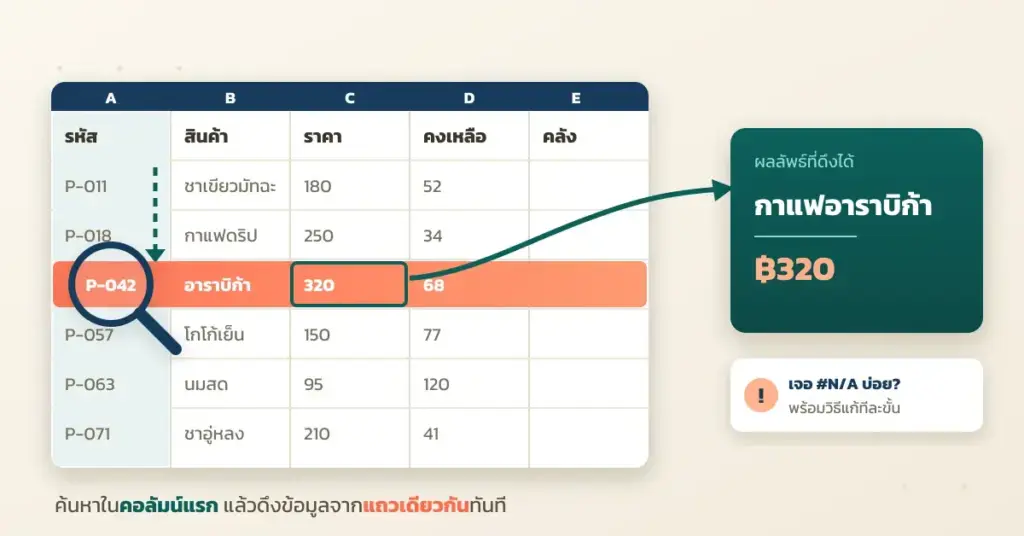
VLOOKUP ย่อมาจาก Vertical Lookup หรือการค้นหาแนวตั้ง หลักการทำงานคือไล่หาค่าที่คุณระบุในคอลัมน์แรกของตารางลงมาทีละแถว เมื่อพบค่าที่ตรงกันแล้ว สูตรจะดึงข้อมูลจากคอลัมน์อื่นในแถวเดียวกันมาแสดงให้ทันที
ลองนึกภาพตารางสินค้าหลายร้อยรายการ แทนที่จะไล่หาราคาด้วยตา คุณแค่พิมพ์รหัสสินค้า VLOOKUP ก็จะค้นหาชื่อสินค้า ราคา หรือจำนวนคงเหลือให้อัตโนมัติ ฟังก์ชันนี้จึงเหมาะมากสำหรับคนทำงานออฟฟิศ เจ้าของร้าน หรือใครก็ตามที่ต้องจับคู่ข้อมูลจากสองตารางเข้าด้วยกัน
ถ้าคุณเพิ่งเริ่มใช้งานสเปรดชีตออนไลน์ ลองอ่าน วิธีใช้ Google Sheet ร่วมกัน เพื่อปูพื้นฐานการสร้างตารางและการทำงานเป็นทีมก่อนก็ได้ครับ
โครงสร้างสูตร VLOOKUP และความหมายของแต่ละส่วน
การใช้ VLOOKUP ใน Google Sheets มีรูปแบบสูตรมาตรฐานที่ควรจำไว้ดังนี้
=VLOOKUP(search_key, range, index, [is_sorted])
สูตรนี้ประกอบด้วย 4 ส่วนหลัก โดยตารางด้านล่างสรุปความหมายของแต่ละส่วนไว้ให้แล้ว
สรุปสูตร VLOOKUP แบบเร็ว
| ส่วนของสูตร | ความหมาย | ตัวอย่าง |
|---|---|---|
| search_key | ค่าที่ต้องการค้นหา | E2 หรือ “P001” |
| range | ช่วงตารางที่ใช้ค้นหา โดยคอลัมน์แรกต้องมีค่าที่ค้นหา | $A$2:$D$100 |
| index | เลขคอลัมน์ในตารางที่ต้องการดึงผลลัพธ์ นับคอลัมน์แรกเป็น 1 | 3 |
| is_sorted | FALSE = ค้นหาแบบตรงตัว, TRUE = ค้นหาแบบประมาณ | FALSE |
จุดที่คนมักพลาดคือส่วนสุดท้าย ถ้าเว้นว่างไว้โดยไม่ใส่ค่าอะไรเลย สูตรจะถือว่าเป็น TRUE โดยอัตโนมัติ ซึ่งอาจทำให้ได้ผลลัพธ์ผิดโดยไม่รู้ตัว
ความต่างระหว่าง FALSE และ TRUE
FALSE (หรือเลข 0) คือการค้นหาแบบตรงตัว เหมาะกับการค้นหารหัสสินค้า ชื่อพนักงาน หรือข้อมูลที่ต้องตรงกันเป๊ะ ๆ ส่วน TRUE (หรือเลข 1) คือการค้นหาแบบประมาณ ซึ่งต้องเรียงข้อมูลในคอลัมน์แรกจากน้อยไปมากก่อนเสมอ จึงเหมาะกับงานเฉพาะทาง เช่น การหาช่วงเกรดจากคะแนนสอบ
งานส่วนใหญ่ในชีวิตประจำวันใช้ FALSE ครับ ดังนั้นอย่าลืมพิมพ์ FALSE หรือ 0 เป็นค่าสุดท้ายของสูตรทุกครั้ง
วิธีใช้ VLOOKUP ใน Google Sheets พร้อมตัวอย่างทีละขั้นตอน
เพื่อให้เห็นภาพชัดเจน สมมติว่าคุณมีตารางข้อมูลสินค้าอยู่ในช่วง A2:D100 โดยคอลัมน์ A คือรหัสสินค้า คอลัมน์ B คือชื่อสินค้า คอลัมน์ C คือราคา และคอลัมน์ D คือจำนวนคงเหลือ
ดึงข้อมูลภายในชีตเดียวกัน
ทำตามขั้นตอนต่อไปนี้เพื่อดึงราคาสินค้าจากรหัสที่กรอกไว้ในเซลล์ E2
- คลิกเซลล์ที่ต้องการแสดงผลลัพธ์ เช่น เซลล์ F2
- พิมพ์สูตร =VLOOKUP(E2, $A$2:$D$100, 3, FALSE) โดย E2 คือเซลล์ที่ใช้กรอกรหัสสินค้า
- กด Enter สูตรจะค้นหารหัสในคอลัมน์ A แล้วดึงราคาจากคอลัมน์ที่ 3 ของตารางมาแสดง
- ลากจุดสี่เหลี่ยมมุมขวาล่างของเซลล์ลงมา เพื่อคัดลอกสูตรไปยังแถวถัดไป
เครื่องหมาย $ หน้าตัวอักษรและตัวเลขในช่วง $A$2:$D$100 มีไว้ล็อกตำแหน่งตารางไม่ให้ขยับตอนลากสูตรลงมา ถ้าไม่ใส่ ช่วงตารางจะเลื่อนลงทีละแถวจนข้อมูลบางแถวหลุดออกจากการค้นหา
ใช้ VLOOKUP ข้ามชีต
ถ้าตารางอ้างอิงอยู่อีกชีตหนึ่ง ให้ใส่ชื่อชีตตามด้วยเครื่องหมาย ! นำหน้าช่วงข้อมูล เช่น =VLOOKUP(A2, ‘ฐานข้อมูลสินค้า’!$A$2:$D$100, 3, FALSE)
ถ้าชื่อชีตมีเว้นวรรคหรือเป็นภาษาไทย ให้ครอบชื่อชีตด้วยเครื่องหมาย ‘ ‘ เสมอ วิธีนี้ช่วยแยกตารางหลักออกจากหน้าทำงาน ทำให้ไฟล์เป็นระเบียบและแก้ไขข้อมูลต้นทางได้ง่าย
วิธีแก้ Error ที่เจอบ่อยเมื่อใช้ VLOOKUP
แม้สูตรจะดูเรียบง่าย แต่หลายคนเจอ Error จนถอดใจ ทั้งที่สาเหตุส่วนใหญ่มาจากรายละเอียดเล็ก ๆ ที่แก้ได้ในไม่กี่นาที ตารางต่อไปนี้สรุป Error ที่พบบ่อยพร้อมวิธีแก้ไว้ให้แล้ว
ตารางวิธีแก้ Error ที่เจอบ่อย
| Error | สาเหตุหลัก | วิธีแก้ |
|---|---|---|
| #N/A | หาค่าไม่เจอ มีช่องว่างเกิน หรือชนิดข้อมูลไม่ตรงกัน | ใช้ TRIM หรือ VALUE แก้ข้อมูล และครอบสูตรด้วย IFERROR |
| #REF! | เลขคอลัมน์เกินจำนวนคอลัมน์ในตาราง หรือคอลัมน์ถูกลบ | ขยายช่วงตารางและแก้เลขคอลัมน์ให้ตรง |
| #VALUE! | เลขคอลัมน์น้อยกว่า 1 หรือค่าที่ค้นหายาวเกิน 255 ตัวอักษร | ตรวจเลขคอลัมน์และลดความยาวค่าที่ค้นหา |
| ค่าผิดโดยไม่มี Error | ลืมใส่ FALSE หรือมีการแทรกคอลัมน์ในตารางต้นทาง | ใส่ FALSE ท้ายสูตรและตรวจผลลัพธ์เทียบกับต้นทาง |
รายละเอียดและตัวอย่างการแก้ของแต่ละ Error มีดังนี้
Error #N/A หมายความว่าหาค่าไม่เจอ
Error #N/A แปลว่าสูตรหาค่าที่คุณค้นไม่เจอในคอลัมน์แรกของตาราง สาเหตุที่พบบ่อยคือค่าที่ค้นหาไม่ได้อยู่คอลัมน์แรก มีช่องว่างเกินที่มองไม่เห็น หรือตัวเลขถูกเก็บเป็นข้อความจนสองฝั่งไม่ตรงกัน
วิธีตรวจช่องว่างเกินให้ใช้สูตร =LEN(A2) เทียบความยาวของข้อมูลทั้งสองฝั่ง ถ้าไม่เท่ากันให้ครอบค่าที่ค้นหาด้วย TRIM เช่น =VLOOKUP(TRIM(A2), $A$2:$D$100, 3, FALSE) และถ้าเป็นปัญหาตัวเลขกับข้อความ ให้ตรวจด้วย =ISNUMBER(A2) แล้วแปลงค่าด้วย VALUE ก่อนค้นหา
ถ้าข้อมูลไม่มีอยู่จริง เช่น กรอกรหัสผิด ให้ครอบสูตรด้วย IFERROR เพื่อแสดงข้อความที่อ่านง่ายแทน เช่น =IFERROR(VLOOKUP(A2, $A$2:$D$100, 3, FALSE), “ไม่พบข้อมูล”) ตารางของคุณจะดูสะอาดและไม่สับสนเวลาส่งให้คนอื่นดู
Error #REF! และ #VALUE!
Error #REF! เกิดเมื่อเลขคอลัมน์ที่ระบุเกินจำนวนคอลัมน์ในตาราง เช่น เลือกช่วง A:C ไว้แต่ใส่เลข 4 หรือมีคนลบคอลัมน์ออกจากตารางต้นทาง ส่วน Error #VALUE! มักเกิดจากเลขคอลัมน์น้อยกว่า 1 หรือค่าที่ค้นหายาวเกิน 255 ตัวอักษร
วิธีแก้คือขยายช่วงตารางให้ครอบคลุมคอลัมน์ที่ต้องการดึงข้อมูล แล้วตรวจเลขคอลัมน์ให้ตรงกับตำแหน่งจริง โดยนับคอลัมน์แรกของช่วงเป็น 1 เสมอ
ได้ค่าผิดโดยไม่มี Error แจ้งเตือน
กรณีนี้อันตรายที่สุดเพราะไม่มีสัญญาณเตือนใด ๆ สาเหตุหลักคือลืมใส่ FALSE ทำให้สูตรค้นหาแบบประมาณและคืนค่าที่ใกล้เคียงแทนค่าที่ถูกต้อง อีกสาเหตุคือมีการแทรกคอลัมน์ใหม่ในตารางต้นทาง จนเลขคอลัมน์ที่ใส่ไว้ชี้ไปผิดตำแหน่ง
ใส่ FALSE ท้ายสูตรทุกครั้ง และตรวจผลลัพธ์สักสองสามแถวเทียบกับตารางต้นทางก่อนเชื่อผลทั้งหมด วิธีนี้ใช้เวลาไม่ถึงนาทีแต่ช่วยกันความผิดพลาดครั้งใหญ่ได้
เทคนิคใช้ VLOOKUP ให้ไม่พังและดูเป็นมืออาชีพ
เมื่อเข้าใจหลักการและวิธีแก้ Error แล้ว เทคนิคต่อไปนี้จะช่วยให้การใช้ VLOOKUP Google Sheets ของคุณเสถียรและดูแลง่ายในระยะยาว
- ล็อกช่วงตารางด้วยเครื่องหมาย $ ทุกครั้งก่อนลากสูตร เพื่อไม่ให้ช่วงขยับออกจากข้อมูล
- ครอบสูตรด้วย IFERROR หรือ IFNA เพื่อแสดงข้อความที่อ่านเข้าใจแทน Error #N/A
- ขยายช่วงตารางเผื่อไว้ล่วงหน้า เช่น ใช้ A2:D500 ทั้งที่ข้อมูลมีแค่ 100 แถว เพื่อรองรับข้อมูลใหม่
ข้อจำกัดของ VLOOKUP คือค้นหาได้เฉพาะคอลัมน์แรกของตารางและดึงค่าจากทางขวาเท่านั้น อีกทั้งยังไม่แยกตัวพิมพ์เล็กกับตัวพิมพ์ใหญ่ ถ้างานของคุณต้องค้นหาย้อนกลับหรือมีเงื่อนไขซับซ้อนขึ้น ลองศึกษาฟังก์ชัน XLOOKUP ซึ่งเป็นฟังก์ชันรุ่นใหม่ใน Google Sheets ที่แก้ข้อจำกัดเหล่านี้
เมื่อทำตารางเสร็จแล้วและอยากส่งให้เพื่อนร่วมงานช่วยดู ลองอ่าน วิธีแชร์ไฟล์ Google Drive ให้คนอื่น เพื่อตั้งสิทธิ์การดูและแก้ไขให้เหมาะสม ส่วนใครที่ทำงานกับข้อมูลวันที่บ่อย ๆ แนะนำ วิธีรันวันที่ใน Google Sheet ซึ่งใช้คู่กับ VLOOKUP ได้ดีทีเดียว
คำถามที่พบบ่อยเกี่ยวกับ VLOOKUP ใน Google Sheets
รวมคำถามที่ผู้ใช้สงสัยบ่อยที่สุดเกี่ยวกับการใช้ VLOOKUP ไว้ให้ตรงนี้แล้วครับ
VLOOKUP ข้ามไฟล์ได้ไหม
ได้ครับ โดยใช้ร่วมกับฟังก์ชัน IMPORTRANGE เช่น =VLOOKUP(A2, IMPORTRANGE(“URL ของไฟล์ต้นทาง”, “ชื่อชีต!A2:D100”), 3, FALSE) ครั้งแรกที่ใช้ต้องกดอนุญาตการเข้าถึงไฟล์ต้นทางก่อน สูตรถึงจะดึงข้อมูลได้
VLOOKUP แยกตัวพิมพ์เล็กกับตัวพิมพ์ใหญ่ไหม
ไม่แยกครับ สูตรถือว่า “ABC” กับ “abc” เป็นค่าเดียวกัน ดังนั้นถ้าข้อมูลของคุณต้องแยกตัวพิมพ์อย่างเคร่งครัด ให้พิจารณาใช้ฟังก์ชันอื่นร่วมด้วย
ถ้ามีข้อมูลซ้ำในตาราง VLOOKUP จะดึงค่าไหนมาแสดง
สูตรจะดึงค่าจากแถวแรกสุดที่เจอเสมอ ถ้ารหัสซ้ำกันหลายแถว ค่าที่ได้จะเป็นของแถวบนสุดเท่านั้น ควรตรวจและลบข้อมูลซ้ำออกจากตารางต้นทางก่อนใช้งานจริง
สรุป
วิธีใช้ VLOOKUP ใน Google Sheets ไม่ยากอย่างที่คิด เพียงจำโครงสร้างสูตร =VLOOKUP(ค่าที่ค้นหา, ช่วงตาราง, เลขคอลัมน์, FALSE) ล็อกช่วงด้วยเครื่องหมาย $ และอย่าลืมใส่ FALSE ทุกครั้ง ส่วน Error ที่เจอบ่อยอย่าง #N/A หรือ #REF! แก้ได้ง่าย ๆ ด้วยการตรวจช่องว่างเกิน ชนิดข้อมูล และเลขคอลัมน์ พร้อมครอบสูตรด้วย IFERROR เพื่อให้ตารางอ่านง่าย ลองนำตัวอย่างในบทความนี้ไปปรับใช้กับตารางของคุณได้เลยครับ